7 Möglichkeiten, lästige Designaufgaben mit Affinity und Claude zu automatisieren
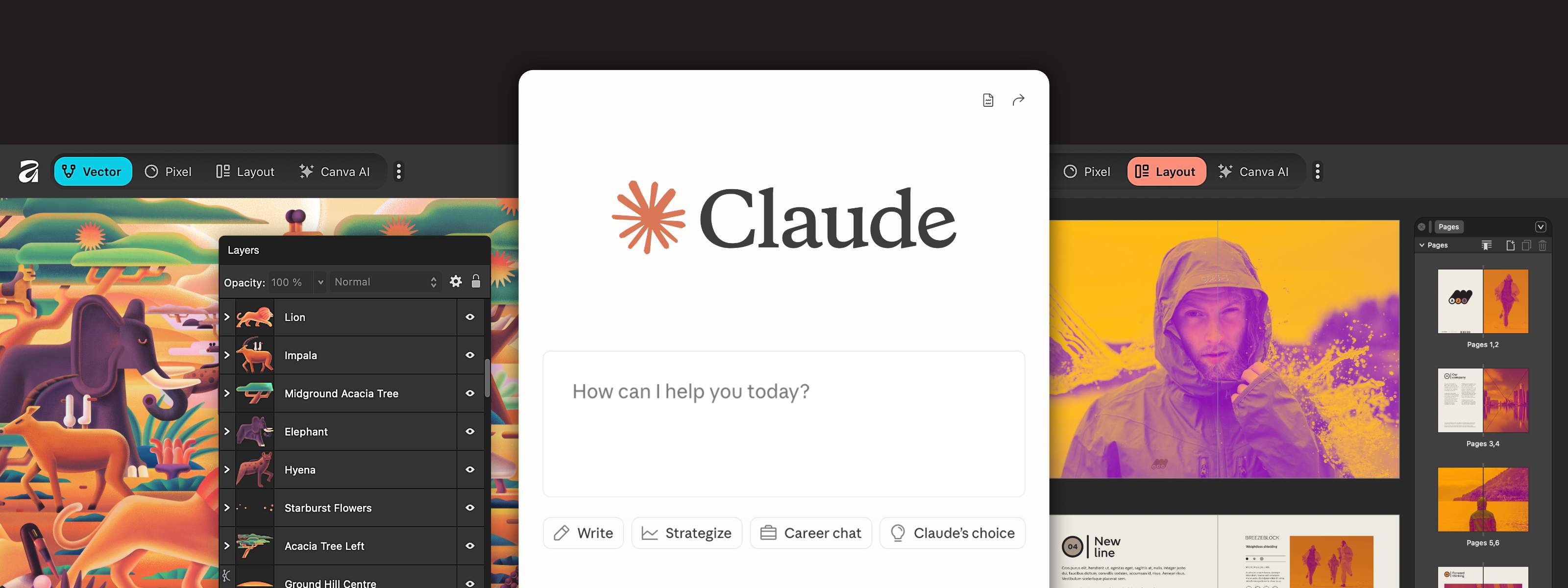
Design ist heute nicht mehr der Flaschenhals. Das ganze Drumherum ist das Problem.
Ebenen umbenennen, Assets skalieren, Dateien aufräumen, Versionen exportieren, alles für den Handoff packen. All diese kleinen, monotonen Schritte, die deinen Flow unterbrechen und heimlich deine Zeit fressen.
Dank des neuen KI-Connectors für Claude erklärst du deine Workflows nur noch ein einziges Mal. Den Rest erledigt Affinity automatisch für dich.
Aber es geht nicht nur darum, schneller zu sein. Es geht um einen echten Wendepunkt in der Art, wie du arbeitest. Statt dich durch Werkzeuge und Menüs zu klicken und immer gleiche Handgriffe zu wiederholen, sagst du Claude einfach, was du brauchst – und es wird erledigt, direkt in Affinity.
So entstehen nach und nach wiederverwendbare Lösungen, die perfekt zu deinem Stil passen. Statt festzustecken, weil ein Tool an seine Grenzen stößt, wirst du selbst kreativ und baust dir die Features, die dir noch fehlen.
Nach all den genialen Ideen aus der Community freuen wir uns jetzt riesig auf deine Projekte. Zeig uns, was du daraus machst!
Entdecke sieben Möglichkeiten, wie du deinen Workflow damit spürbar veränderst.
Bevor du loslegst: ein paar Tipps für die Arbeit mit Claude
Betrachte Claude weniger als Werkzeug für Einmal-Prompts, sondern vielmehr als kreativen Partner. Es ist ein fortlaufender Prozess: Du passt das Verhalten an, verfeinerst und formst es, bis alles genau so läuft, wie du es brauchst.
Einmal erschaffen, lässt sich alles beliebig erweitern. Fordere neue Varianten an oder feile an Optimierungen – so verwandelt sich ein kleiner Geistesblitz schnell in eine komplette Toolbox für deinen Arbeitsalltag.
Na klar, du kannst auch etwas allgemeiner anfangen. Wenn es zum Beispiel Dinge gibt, die du schon immer mal tun wolltest: Schreib sie einfach auf und lass Claude passende Funktionen vorschlagen. So entdeckst du möglicherweise Ideen, auf die du allein vielleicht nie gekommen wärst, und verwandelst sie direkt in Tools, die du sofort nutzen kannst.
Je mehr du diese Funktion nutzt, desto mehr wird aus dem Tool ein Workflow. Es wird zur Art und Weise, wie du Dinge erledigst.
1. Deine Ebenen und ArtBoards automatisch umbenennen
Unordentliche Dokumente bremsen alles aus, besonders dann, wenn es an die Übergabe geht.
Statt alles mühsam von Hand umzubenennen, lässt du Claude einfach klare und konsistente Namen für Ebenen und ArtBoards generieren. So wird aus einer Chaos-Datei in Sekunden ein perfekt organisiertes, produktionsreifes Dokument.
Es ist nur eine kleine Änderung, die aber eine riesige Zeitersparnis bedeutet, besonders bei komplexen Dateien mit hunderten von Ebenen.
2. Größen und Formate stapelweise für alle Kanäle in einem Rutsch anpassen
Ein einzelnes Format ist schnell erledigt. Bei zehn Formaten sieht das schon anders aus.
Egal ob Social Media, Print oder Web: Wenn du Kampagnen planst, brauchst du Variationen. Doch während ein Format schnell steht, wird das Anpassen an zehn oder mehr verschiedene Größen oft zur Geduldsprobe.
Statt jedes Format mühsam nachzubauen oder einzeln zu exportieren, lässt du Claude einfach alles auf einmal aus deinem Master-Dokument erstellen – ohne dein Layout zu zerschießen. So streichst du stumpfe Wiederholungen von deiner Liste und hast den Kopf frei für das, was wirklich zählt.
„Wenn die KI das Resizing und den ganzen mühsamen Kleinkram für mich übernimmt, ist das ein Riesenvorteil. So kann ich mich voll auf den kreativen Teil konzentrieren, der Spaß macht, und den Rest einfach der KI überlassen.“
3. Erledige Massenanpassungen direkt im Dokument
Genauso hilfreich ist Claude, wenn es um Anpassungen im großen Stil geht.
Vergiss stundenlange Klickarbeit, um den Bildstil über hunderte Seiten hinweg zu korrigieren. Jetzt erklärst du Claude einfach, was zu tun ist, und siehst zu, wie die Anpassungen sekundenschnell und nicht destruktiv im ganzen Dokument übernommen werden.
Das gilt nicht nur für die Bildbearbeitung – die Einsatzmöglichkeiten sind riesig. Wenn du mit Rastern arbeitest, kannst du Claude zum Beispiel anweisen, Abstandsregeln auf allen oder nur auf ausgewählten Seiten anzuwenden. Elemente und Textrahmen werden sofort perfekt ausgerichtet. Bei Broschüren oder Katalogen ist das genau die Art von Aufgabe, die normalerweise Unmengen an Zeit frisst. Aber ab jetzt nicht mehr!
„Die Massenänderungen sind komplett nicht destruktiv, genau so, wie Profis arbeiten. Du kannst also jederzeit selbst noch einmal rangehen und alles feinjustieren.“
4. Vektorpfade bereinigen und für den Export optimieren
SVGs vor der Übergabe aufzuräumen … das ist eine dieser Aufgaben, die sich am Ende immer ewig ziehen.
Meist arbeitet man dabei eine ganze Checkliste ab: überflüssige Ankerpunkte löschen, Pfade vereinfachen, unnötigen Datenballast entfernen und Einheiten vereinheitlichen.
Statt diese Liste jedes Mal aufs Neue durchzukauen, beschreibst du Claude einfach und nur einmal, was du brauchst – und erhältst im Handumdrehen eine saubere, produktionsreife Datei.
5. Kundendateien in einem Rutsch vorbereiten
Dateien für Kunden vorzubereiten, bedeutet meistens: alles exportieren, umbenennen und ordentlich zusammenstellen. Dieser Zeitaufwand summiert sich verdammt schnell.
Statt alles Schritt für Schritt abzuarbeiten, beschreibst du den gesamten Prozess einfach in einem einzigen Satz:
„Exportiere das als druckfertige PDFs und PNGs, benenne alles nach den Vorgaben des Kunden und packe es in einen gemeinsamen Ordner.“
Claude kümmert sich um das Handwerkliche – und du hast sofort die fertigen Dateien auf deinem Desktop, bereit für den Versand.
6. Bau dir deine eigenen Funktionen
Jetzt wird es richtig spannend: Warte nicht mehr auf das nächste Update, sondern schaff dir die Funktionen einfach selbst!
Der KI-Connector lässt dich Funktionen erschaffen, die sich nach deinem Workflow richten, statt dich an starre Tools anzupassen.
Ob Mustergenerator, Textur-Mapping-Tool oder individuelle Vektoreffekte: Beschreibe einfach, was du im Kopf hast, und lass es Claude für dich bauen.
Wie du im Beispiel siehst, erstellt ein simpler Prompt einen Mustergenerator mit eigenen Reglern. Die Oberfläche wird dynamisch generiert – und das Beste: Du kannst das Tool einfach im Panel „Skripte“ speichern und jederzeit wieder verwenden!
Mit der Zeit baust du dir so ein ganzes Arsenal an Funktionen auf, die perfekt zu deiner Arbeitsweise passen. Nicht einfach Standard-Features von der Stange, sondern echte Problemlöser für deine ganz persönlichen Herausforderungen.
„Dass ich mir ganz spezifische Tools für exakt meine Workflows bauen kann – also Sachen, die früher als bloße ‚Sonderwünsche‘ abgetan wurden – ist super! Wir alle, die wir solche Sonderwünsche haben, können jetzt endlich genau das umsetzen, was wir wollen.“
7. Verleih deinen Vektoren einen organischeren Look
Saubere Vektoren sind toll … bis du etwas brauchst, das wie handgefertigt aussieht.
Perfekte Linien und mathematische Präzision machen Eindruck, können sich aber auch steril anfühlen. Gerade bei Illustrationen oder Lettering braucht es oft diesen organischen Vibe, damit das Design wirklich atmet.
Verpasse deinen Vektoren mit einem in Claude selbstgebauten Tool zum Kurvenaufrauen einen natürlichen Look: Die organische Verzerrung bricht starre Vektorpfade auf und lässt Formen weniger mechanisch wirken. Dank der einstellbaren Regler im Dialogfenster hast du dabei volle Kontrolle über das Feintuning.
Besonders nützlich ist das für handgezeichnete Styles, verwitterte Schriften oder organische Texturen. Also überall dort, wo du die perfekte Geometrie aufbrechen und deinem Design eine eigene Persönlichkeit verleihen willst.
Weniger Aufwand für die Umsetzung, mehr Zeit für die Kreativität
Das sind nur ein paar Beispiele, wie du mit Affinity und Claude lästige Routineaufgaben abkürzt und dir den Rücken für das Wesentliche freihältst.
Die ewigen Fleißarbeiten, die dir den Tag stehlen. Die kleinen manuellen Handgriffe, die dich immer wieder aus dem Flow bringen. Und auch die Tools, die du dir schon lange wünschst, die es aber bisher einfach nicht gibt.
Was sich wirklich ändert, ist die Art und Weise, wie du arbeitest. Statt jeden Schritt mühsam einzeln abzuarbeiten, beschreibst du einfach, was du brauchst – und Affinity übernimmt die Ausführung. Die App fühlt sich nicht mehr wie ein Werkzeug an, das du mühsam bedienst, sondern wie ein Partner, der intuitiv auf dich reagiert.
Der Affinity-KI-Connector ersetzt nicht deine Kreativität, sondern er schafft Platz für sie. So gewinnst du die Freiheit, deine Tools genau an deinen Workflow anzupassen.
Erste Schritte mit Affinity und Claude
Bereit für deine eigenen Features? Unser Guide im Help Center zeigt dir Schritt für Schritt, wie du sofort loslegen kannst.
Wir freuen uns schon auf deine Kreationen!


