7 modi per automatizzare le attività di design più tediose con Affinity e Claude
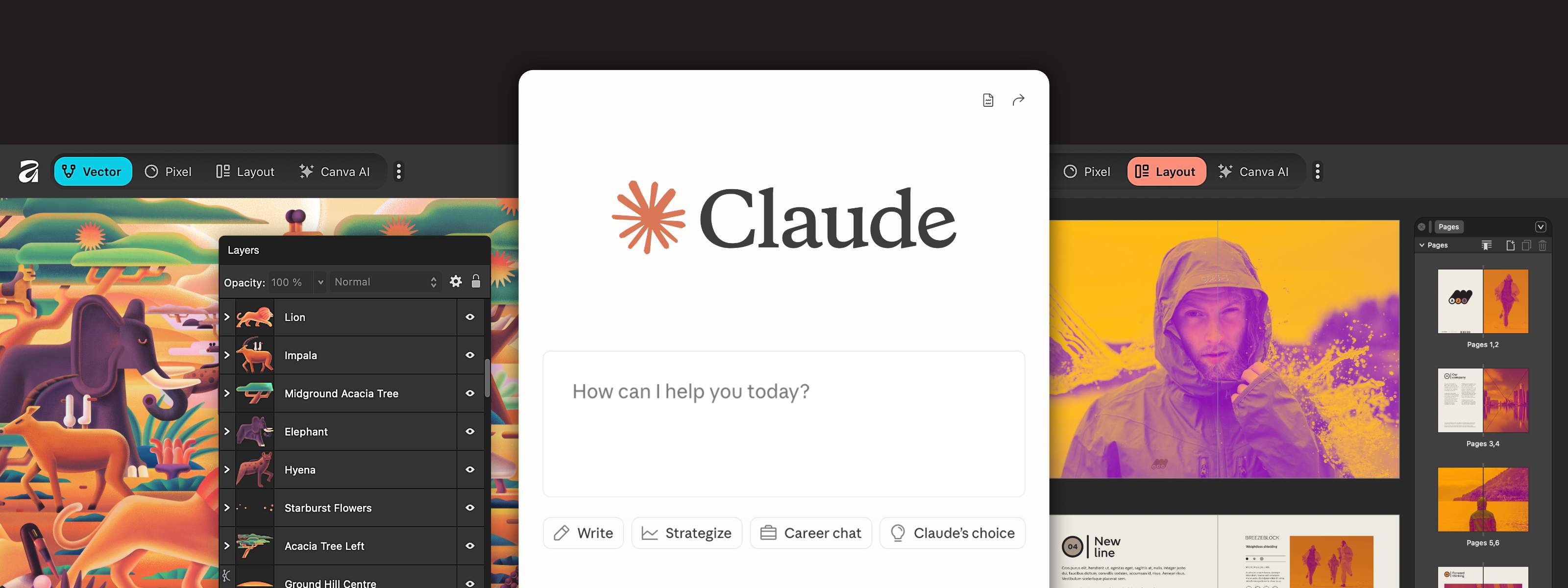
Il design non è più la parte più lunga del processo. Lo è ciò che gli ruota attorno.
Rinominare i livelli, ridimensionare gli asset, pulire i file, esportare le versioni, preparare i materiali per la consegna. Tutti quei passaggi piccoli e ripetitivi che interrompono il flusso di lavoro e consumano tempo senza che te ne accorga.
Ora puoi descrivere questi passaggi una sola volta e lasciare che Affinity si occupi del resto, grazie al nuovo AI Connector per Claude.
Ma non si tratta solo di lavorare più velocemente. È un cambiamento nel modo in cui il lavoro viene svolto. Invece di saltare da uno strumento all'altro e ripetere sempre le stesse operazioni, puoi semplicemente dire a Claude cosa ti serve e ci pensa lui, direttamente in Affinity.
Col tempo, inizi a costruire modalità di lavoro riutilizzabili, modellate sul tuo flusso operativo. E quando ti serve qualcosa che ancora non esiste, non devi aspettare: puoi crearlo.
Abbiamo già visto casi d'uso davvero notevoli dalla community e non vediamo l’ora di scoprire cosa realizzerai anche tu.
Ecco sette modi in cui questo fa davvero la differenza.
Prima di iniziare: qualche consiglio per lavorare con Claude
È utile pensare a Claude non tanto come a uno strumento "one-shot", quanto piuttosto come a qualcosa con cui lavorare regolarmente. Trattalo come un processo iterativo: interagisci, affina e modella il comportamento finché non fa esattamente ciò di cui hai bisogno.
Una volta creato qualcosa, puoi svilupparlo ulteriormente. Puoi chiedere varianti, miglioramenti o funzionalità correlate, e spesso una semplice idea si trasforma in un insieme completo di flussi di lavoro utili.
Puoi anche partire da un approccio più ampio. Se ci sono attività che vorresti poter svolgere, elencale e lascia che Claude suggerisca le funzionalità da creare. È un ottimo modo per far emergere idee a cui magari non avevi pensato e trasformarle in soluzioni concrete.
Più lo utilizzi in questo modo, meno lo percepirai come uno strumento e più diventerà parte integrante del tuo modo di lavorare.
1. Rinomina automaticamente livelli e tavole da disegno
Documenti disordinati rallentano tutto, soprattutto nelle fasi di consegna.
Invece di rinominare manualmente ogni elemento, puoi chiedere a Claude di generare nomi chiari e coerenti per livelli e tavole da disegno, trasformando in pochi secondi un file caotico in qualcosa di ordinato e pronto per la produzione.
È un piccolo cambiamento, ma può farti risparmiare moltissimo tempo, soprattutto quando lavori con file che contengono centinaia di livelli.
2. Ridimensionare e riformattare in batch per tutti i canali
Progettare per un solo formato è semplice. Farlo per dieci è il momento in cui tutto inizia a rallentare.
Quando lavori su più campagne, hai spesso bisogno di diverse versioni per social, stampa e web. Questo di solito significa esportare lo stesso progetto in dimensioni e specifiche differenti.
Invece di ricreare o esportare ogni versione manualmente, puoi chiedere a Claude di generarle tutte a partire dal documento principale in un colpo solo, senza alterare l'impaginazione. In questo modo elimini le attività ripetitive e liberi tempo per concentrarti su cose più importanti.
"Se l'AI può ridimensionare le immagini e occuparsi del lavoro noioso al posto mio, allora è un vantaggio enorme. Significa che posso concentrarmi sulla parte creativa e divertente e lasciare che la macchina si occupi del resto".
3. Applica modifiche su larga scala all’interno di un documento
Claude è altrettanto utile quando devi apportare modifiche su larga scala.
Se devi regolare la tonalità delle immagini su centinaia di pagine, farlo manualmente può richiedere ore. In alternativa, puoi descrivere l'intervento una sola volta e applicarlo in modo non distruttivo all'intero documento in pochi secondi.
E non si limita alle immagini: le applicazioni sono numerosissime. Se lavori con le griglie, ad esempio, puoi chiedere a Claude di applicare regole di spaziatura su tutte le pagine o solo su quelle selezionate, allineando istantaneamente elementi e riquadri di testo. Per progetti come brochure e cataloghi, sono proprio queste le attività che di solito richiedono più tempo, e che ora non è più necessario gestire manualmente.
"Quando applichi queste modifiche in blocco, vengono eseguite in modo non distruttivo, proprio come farebbe un designer professionista. Così puoi sempre accedervi e ritoccarle tu stesso".
4. Pulire e ottimizzare i tracciati vettoriali per l'esportazione
La pulizia degli SVG prima della consegna è una di quelle attività che richiedono sempre più tempo del previsto.
Di solito c'è una checklist da seguire: rimuovere punti di ancoraggio superflui, semplificare i tracciati, eliminare dati inutili e uniformare le unità di misura.
Invece di ripetere ogni volta questi passaggi, puoi descrivere le tue esigenze una tantum e lasciare che Claude se ne occupi, ottenendo un file pulito e pronto per la produzione.
5. Prepara i file per il cliente in un unico passaggio
Preparare i file per un cliente significa di solito esportare, rinominare e organizzare tutto correttamente. E il tempo necessario cresce rapidamente.
Invece di procedere passo dopo passo, puoi descrivere l’intero processo in una sola volta:
"Esporta in PDF e PNG pronti per la stampa e in PNG, rinomina i file secondo la convenzione del cliente e raggruppali in un'unica cartella".
Claude si occupa di tutto il lavoro tecnico, lasciandoti file pronti all'uso direttamente sul tuo desktop.
6. Crea le tue funzionalità
È qui che le cose si fanno davvero interessanti. Non devi più aspettare che arrivi la funzionalità giusta.
Con AI Connector puoi definire le tue funzionalità in base al tuo modo di lavorare.
Che si tratti di un generatore di pattern, di uno strumento per la mappatura delle texture o di effetti vettoriali personalizzati, puoi descrivere ciò che ti serve e farlo realizzare su misura.
Nell'esempio mostrato, un semplice prompt genera un tool per la creazione di pattern con controlli regolabili. L'interfaccia viene generata dinamicamente e può essere salvata nel pannello Script per essere riutilizzata ogni volta che serve.
Nel tempo, puoi costruire un set di funzionalità perfettamente allineato al tuo flusso di lavoro. Non strumenti generici, ma soluzioni pensate per risolvere esigenze specifiche.
"Poter creare funzionalità davvero specifiche per fare esattamente quello di cui ho bisogno - cose che prima sarebbero state liquidate come casi limite - significa che tutti noi "casi limite" possiamo finalmente costruire esattamente ciò che vogliamo".
7. Dai ai disegni vettoriali un aspetto più naturale
I vettori puliti sono fantastici, finché non serve qualcosa che sembri realizzato a mano.
Quando tutto è perfettamente liscio, allineato e matematicamente preciso, il risultato può apparire un po' freddo, soprattutto nell'illustrazione, nel lettering o in qualsiasi progetto che richieda un’estetica più naturale.
Con una funzionalità personalizzata di Irruvidimento curve creata con Claude, puoi introdurre distorsioni nei tracciati vettoriali, aggiungendo irregolarità che rendono le forme più naturali e meno meccaniche. Viene inoltre generata una finestra di dialogo con controlli regolabili, che ti permette di calibrare l'effetto in base alle tue preferenze.
È particolarmente utile per stili disegnati a mano, caratteri dall'aspetto usurato o consumato e texture organiche. In tutti i casi in cui vuoi allontanarti dalla perfezione geometrica e aggiungere un po' di carattere.
Meno tempo alla produzione, più spazio alla creatività
Questi sono solo alcuni dei modi in cui puoi usare Affinity e Claude per sbrigare il lavoro più noioso.
Le attività ripetitive che occupano gran parte della tua giornata. I piccoli passaggi manuali che interrompono il flusso. Persino gli strumenti che vorresti avere, ma che ancora non esistono.
Ciò che cambia davvero è il modo in cui il lavoro viene svolto. Invece di procedere passo dopo passo, puoi descrivere ciò di cui hai bisogno e lasciare che Affinity si occupi dell'esecuzione. L'app smette di sembrare qualcosa che devi controllare e diventa qualcosa che risponde alle tue esigenze.
L'AI Connector di Affinity non sostituisce la parte creativa. La libera, rimuovendo gli ostacoli e dandoti più libertà di modellare gli strumenti in base al tuo modo di lavorare.
Guida introduttiva ad Affinity e Claude
Vuoi creare le tue funzionalità? Dai un'occhiata alla guida nel Centro Assistenza per iniziare subito; ti accompagnerà passo dopo passo.
Non vediamo l'ora di scoprire cosa realizzerai!


