Plus de maîtrise pour votre métier : de l’Outil Fusion au masquage accéléré
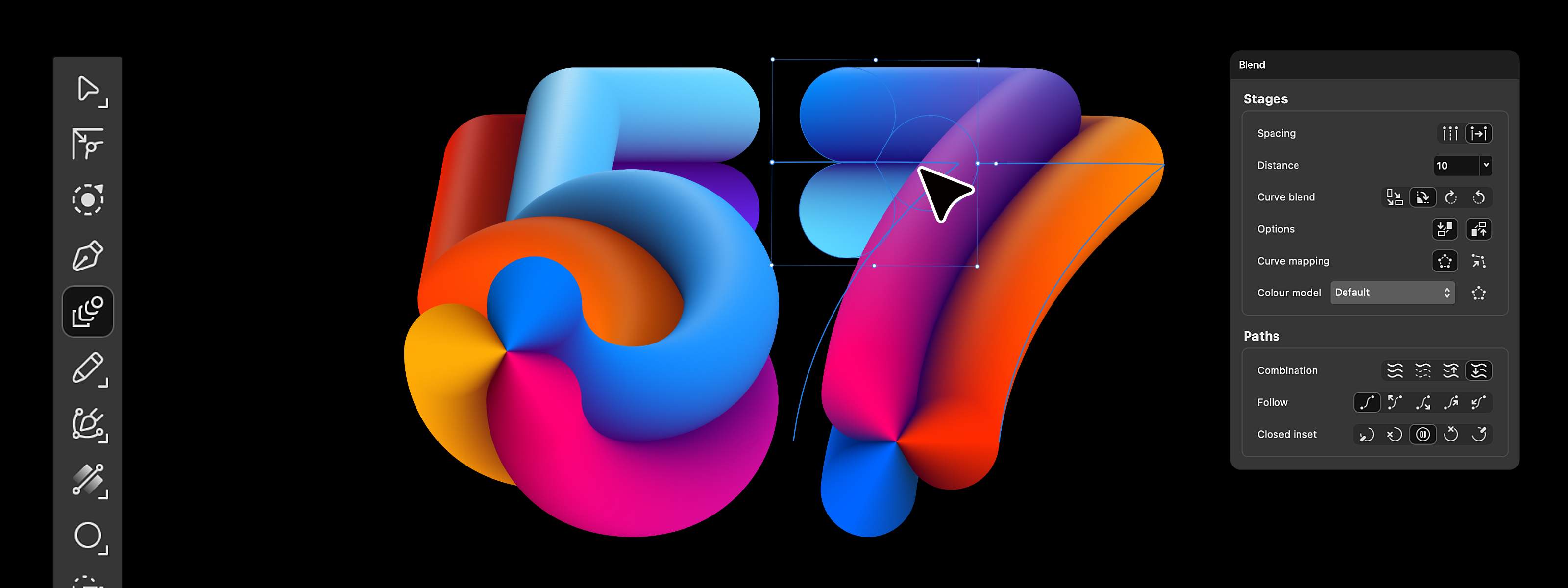
Pour celles et ceux qui aiment aller au bout des détails, cette version ajoute encore plus de matière à explorer. Repérez ce qui cloche dans une courbe. Créez des fusions qui accompagnent le reste de votre design. Affinez les masques et les angles sans craindre de changer d’avis.
Avec le très attendu Outil Fusion en tête, cette mise à jour vous permet de façonner, examiner et affiner les aspects du travail que d’autres outils rendent inutilement difficiles.
Outil Fusion : parfaitement fluide, modifiable à l’infini
Vous nous le demandiez depuis longtemps. Nous avons donc pris le temps de bien faire les choses.
Tout au long du développement, nous avons travaillé avec notre Designer Advisory Board et notre communauté bêta. Ils ont testé l’Outil Fusion, nous ont dit ce qui fonctionnait, ce qui fonctionnait moins, et où nous pouvions aller encore plus loin.
Créer des effets détaillés implique souvent de tout placer à la main pendant des heures, ou d’utiliser un outil qui vous oblige à recommencer à chaque modification. Avec l’Outil Fusion d’Affinity, ce processus minutieux devient quelque chose que vous pouvez sculpter et explorer librement.
Utilisez le biais et l’assouplissement pour décider où l’effet se concentre, ralentit ou accélère. Faites courir des éléments le long d’une courbe : ils restent régulièrement espacés selon leur distance réelle, au lieu d’être étirés pour s’adapter aux courbes.
Et vous gardez toujours la main sur la forme exacte du résultat. Affinity calcule par défaut la manière dont vos formes doivent se transformer, mais vous pouvez reprendre le contrôle et définir cette transition point par point quand vous le souhaitez.
Vous voulez pousser l’effet plus loin ? Le contrôle à deux tracés est là pour ça. Faites glisser un second tracé sur le canevas et regardez la fusion s’étendre et se redistribuer autour de lui, en direct. Chaque changement se produit sous vos yeux et reste modifiable, pour que vous puissiez continuer à ajuster l’effet au fil du travail, même si vous revenez en arrière.
Outil Masque : masquez, et vous recevrez
Le masquage fait partie des tâches les plus courantes en travail d’image professionnel, mais aussi des plus fastidieuses. Créer le calque de masque, passer à la brosse, régler la dureté, peindre, changer encore d’outil pour un dégradé, trouver la bonne brosse texturée pour un bord délicat… Cela représente beaucoup de préparation pour une opération que vous pouvez répéter des dizaines de fois par jour.
La nouvelle mise à jour vous permet de masquer vos retouches plus rapidement, avec un seul outil qui gère tout : détection du ciel ou des personnes, bords nets, détails texturés et dégradés modifiables pendant que vous peignez.
Que vous créiez une sélection rapide ou travailliez autour d’un contour plus complexe, vous passez moins de temps à préparer le masque et plus de temps à affiner la retouche.
Outils de courbes G2 : repérez précisément ce qui déséquilibre une courbe
Tous les designers connaissent cette sensation. Une courbe paraît légèrement fausse, sans que l’on arrive vraiment à voir pourquoi. Ajouter un point d’ancrage, en supprimer un, déplacer une poignée, regarder à nouveau. Souvent, le problème vient d’une rupture de courbure : la netteté change à la jonction de deux segments, et l’œil perçoit une bosse ou un méplat, même si le contour est techniquement lisse.
Les outils de courbes G2 vous montrent exactement ce qui perturbe la courbe, pour pouvoir le corriger. Un peigne de courbure visualise l’évolution de la courbe sur toute sa longueur, transformant bosses et méplats en éléments que vous pouvez réellement voir et corriger. Le magnétisme sensible à la courbure ne se contente pas d’aligner la direction de deux segments : il aligne aussi leur courbure, afin qu’ils s’enchaînent comme une forme continue.
Plus besoin de deviner quelle poignée doit encore être ajustée. Vous voyez où se situe le problème, vous le corrigez avec précision, et vous savez que vos courbes sont parfaitement lisses avant la livraison.
Prise en charge des modèles 3D : placez, orientez, éclairez
Les designers ont constamment besoin d’objets dans leurs compositions : un packaging présenté assemblé, un produit intégré à une hero section, une typographie qui s’inscrit de façon crédible dans l’espace. Pour intégrer cet objet dans un design, il faut souvent passer par une application 3D séparée, y effectuer le rendu, puis réimporter une image aplatie dans la mise en page. Si la composition change et que l’angle ne fonctionne plus, vous devez retourner dans l’appli 3D pour tout recommencer.
Les objets 3D peuvent désormais être manipulés librement dans Affinity : vous ajustez l’éclairage, la rotation et l’échelle pour les adapter à la scène comme à la composition globale.
Vous pouvez même créer un modèle 3D à partir d’une image, en transformant la photo d’un objet en élément repositionnable dans votre design. Vous n’êtes donc plus limité à l’angle de départ. Présentez l’objet comme votre idée l’exige, puis continuez à l’affiner au fil de l’évolution du design.
Un contrôle plus fin, jusque dans les détails
Pour les passionnés de détails, les perfectionnistes des courbes et tous ceux qui peaufinent chaque courbe et continuent d’ajuster jusqu’à ce que tout soit parfait :
Vous nous avez dit où vous aviez besoin de plus de contrôle, et nous vous avons écoutés. Outil Fusion, Outil Masque, outils de courbes G2 et prise en charge des modèles 3D vous offrent davantage de moyens de façonner, examiner et affiner votre travail, avec la liberté de changer d’avis en cours de route.
Une IA qui respecte votre savoir-faire
Nous n'avons intégré que l'IA qui mérite sa place. Cela permet d'accélérer les étapes fastidieuses et de vous laisser le soin de prendre les décisions créatives. La majeure partie de cette version est accessible gratuitement, y compris tous vos outils essentiels de retouche photo, de graphisme vectoriel et de mise en page. Pour utiliser l'IA, l'Studio IA de Canva est accessible avec un abonnement Canva Premium. Vous pouvez consulter la liste complète de ses fonctionnalités ici.
Encore plus à découvrir
Et ce n’est qu’un aperçu : cette version apporte plus de 60 nouvelles fonctionnalités et améliorations. Découvrez de nouvelles façons d’automatiser les tâches répétitives, ou explorez les nouveautés pour développer et affiner vos photos. Pour consulter la liste complète des nouveautés, veuillez vous reporter aux notes de mise à jour.


