AffinityとClaudeを使って面倒なデザイン作業を自動化する7つの方法
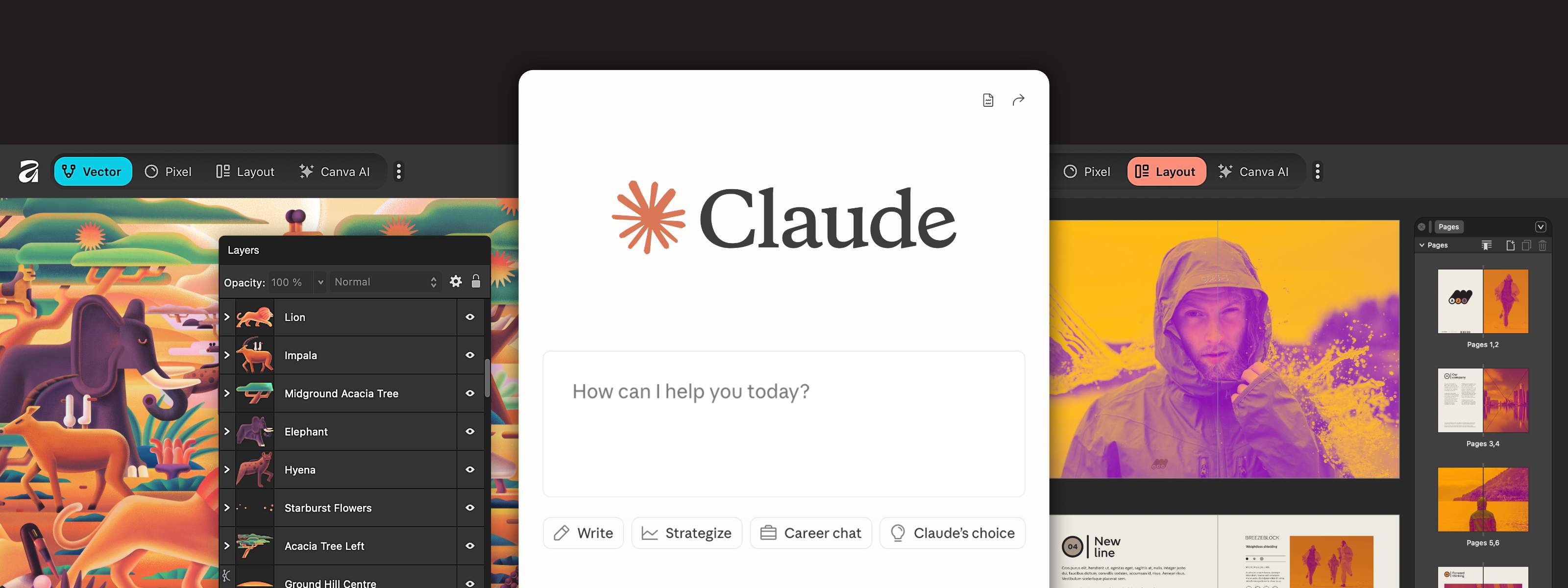
もはやデザインだけがボトルネックになっているのではない。その周囲のすべてがそうなっているのだ。
レイヤーの名前変更、アセットのサイズ変更、ファイルの整理、バージョンのエクスポート、引き継ぎのための作業のパッケージ化。これらはすべてワークフローを妨げ、知らず知らずのうちに時間を奪っていく、些細で繰り返しの多い作業だ。
Affinityの新しいClaude用AIコネクターを使えば、その手順を一度設定するだけで、あとはAffinityに任せることができる。
しかし、単に作業を速くすることだけが目的ではない。仕事の進め方が変わったのだ。ツールを次々とクリックして同じ操作を繰り返す代わりに、Affinityの画面上で直接、Claudeにやりたいことを伝えるだけで、あとはすべて任せておける。
時が経つにつれ、自分の働き方に合わせて、物事を進めるための再利用可能な方法が自然と身についてくる。そして、まだ存在していないものが必要になったとしても、ただ待つだけという状況にはならない。自分で作ればいいからだ。
コミュニティからはすでに素晴らしい活用例がいくつか寄せられているが、皆さんがどんな作品を作ってくれるのか、今から楽しみだ!
以下が実際に大きな違いを生む7つの方法だ。
始める前に:Claudeを使う際のいくつかのヒント
Claudeを、単発のプロンプト生成ツールというよりは、むしろ一緒に作業するツールとして捉えるとよい。それを試行錯誤のプロセスと捉え、必要な動作が正確に実現するまで、その動作を調整し、磨き上げ、形作っていこう。
何かを作り上げたら、それをさらに発展させることができる。バリエーションや改良点、関連機能などをClaudeに問いかけると、たった一つのシンプルなアイデアが、一連の便利なワークフローへと発展することがよくある。
もっと広い範囲から始めることもできる。やってみたいことがあれば、それをリストアップして、Claudeに構築すべき機能を提案してもらおう。これは、自分では思いつかなかったアイデアを見つけ出し、それを実用的なものに変えるための素晴らしい方法だ。
この使い方をすればするほど、単なるツールという感覚が薄れ、自分の仕事のスタイルの一部になっていく。
1. レイヤーとアートボードの名前を自動的に変更する
整理されていないドキュメントは、あらゆる作業の足を引っ張る。特に引き継ぎの際にそれが言える。
すべてを手作業で名前変更する代わりにClaudeに頼めば、明確で一貫性のあるレイヤー名やアートボード名を生成してくれる。そうすれば、散らかったファイルが数秒で整理整頓され、制作にすぐ使える状態になる。
これは些細な変化だが大幅な時間の節約になる。特に数百ものレイヤーを含むファイルを扱う際には、それが言える。
2. すべてのチャンネルに対して一括処理でサイズ変更および再フォーマットを行う
1つのフォーマット向けにデザインするのは簡単だ。しかし、10個のフォーマットとなると、作業がだんだん重たくなってくる。
複数のキャンペーンを同時に進める際、ソーシャルメディア、印刷物、ウェブ用に複数のバージョンが必要になることが多い。通常、それは同じデザインを異なるサイズや仕様でエクスポートすることを意味する。
一つひとつ手動で再構築したりエクスポートする代わりに、Claudeにマスタードキュメントからすべてを一括で生成させることができる。レイアウトが崩れることもない。これにより、繰り返しの作業が省かれ、より重要な業務に時間を割けるようになる。
「AIが画像のサイズ変更や面倒な作業を代行してくれるなら、それは大きなメリットになる。つまり、私は楽しいクリエイティブ職の部分に集中し、残りはAIに任せることができるということだ」
3. 文書内で一括調整を行う
大規模な変更を行う必要がある場合でも、Claudeは同様に役立つ。
何百ページにもわたる画像の色調を調整する必要がある場合、手作業で行うと何時間もかかってしまう。その代わりに、変更内容を一度記述するだけで、数秒のうちに文書全体に非破壊的に適用することができる。
しかも、用途は画像編集だけにとどまらない。他にも山ほどある。たとえばグリッドを使用する場合、Claudeに指示して、すべてのページまたは選択したページにのみ間隔のルールを適用させ、素材やテキストフレームを瞬時に整列させることができる。パンフレットやカタログなどの場合、通常はこうした作業に時間がかかってしまうものだが、今やそうする必要はなくなった。
「これらの一括編集を適用しても、プロのデザイナーが作業するのと同じように、元のデータはそのまま維持される。だから、いつでも自分で設定を調整できるんだ」
4. エクスポート用にベクターパスをクリーンアップして最適化
引き渡し前のSVGの整理は、いつも必要以上に時間がかかってしまう作業の一つだ。
たいていチェックリストが必要になる。余分なアンカーポイントの削除、パスの単純化、不要なデータの削除、そして単位の統一を行う。
作業を毎回繰り返す代わりに、必要な内容を一度記述するだけで、Claudeに処理を任せることができる。そして、クリーンで本番環境向けのファイルが得られる。
5. クライアントへの納品用ファイルをまとめて準備する
クライアントにファイルを納品する準備をするには、通常、エクスポートやファイル名の変更、そして適切なパッケージングが必要だ。それに必要な時間はあっという間に増えていく。
手順を追って説明する代わりに、プロセス全体を一気に説明すればいいのだ。
「これを印刷用PDFとPNGとしてエクスポートし、すべてをクライアントの命名規則に従って命名し、1つのフォルダにまとめてほしい」
Claudeが技術的な処理をすべて代行してくれるので、デスクトップからすぐに使える状態のファイルが手に入る。
6. 独自の機能を作成
ここからが本番だ。もう、適切な機能が追加されるのを待つ必要はない。
AIコネクターを使えば、実際の業務の流れに合わせて独自の機能を定義できる。
パターンジェネレーターであれ、テクスチャマッピングツールであれ、あるいはカスタムベクターエフェクトであれ、希望するものを説明すれば、それを実現してくれる。
この例では、簡単なプロンプトで、調整可能なコントロールを備えたパターンジェネレータを作成している。インターフェースは動的に生成され、[スクリプト] パネルに保存しておけば、必要な時にいつでも再利用できる。
時間が経つにつれて、自分の実際の働き方に合った機能のセットが自然と整ってくる。ありきたりな機能ではなく、ユーザーに固有の問題を解決してくれるツールだ。
「自分がやりたいことにぴったり合った、極めて具体的な機能を構築できるようになった。これまでは『特殊なケース』として却下されていたようなことでも、今では私たち『特殊なケース』の全員が、まさに望む通りのものを作れるのさ」
7. ベクター作品により有機的な雰囲気を与える
すっきりとしたベクター画像は素晴らしいが、手描き風のものが欲しい時には困る。
すべてが完璧に滑らかで、整列し、数学的に正確すぎるとどこか活気がないように感じられることがある。特にイラストやレタリング、あるいはより有機的な表現が求められるものにおいては、それが言える。
Claudeで作成したカスタムの [カーブの粗面化] 機能を使えば、ベクターパスに有機的な歪みが加わり、不規則性が生まれる。出来上がるのはより自然で機械的でない印象がある形状だ。また、調整可能なコントロール付きのダイアログボックスが表示されるため、必要に応じてエフェクトを微調整できる。
特に手描き風のスタイルや、風化・侵食されたような質感、有機的なテクスチャを作り出すのに役立つ。完璧な幾何学的な形から少し離れて、個性を出したい場所ならどこでも応用が効く。
制作に費やす時間を減らし、創作に費やす時間を増やす
以下は、AffinityとClaudeで省けるようになる雑務のほんの一例だ。
一日の時間を奪う、繰り返しの生産業務。作業の流れを妨げる、些細な手作業。「あったらいいのに」と思いながらまだ手に入らなかったツールでさえ利用できるようになる。
本当に変わったのは、仕事の進め方だ。すべてを段階的に処理する代わりに、必要なことを指定すれば、Affinityが実行を代行してくれる。このアプリだと、何かを操作するというよりも、何かが応答してくれるという感じの方が強くなってくる。
Affinity AIコネクターは、クリエイティブ職の仕事に取って代わるのものではない。それは、クリエイティブ職の仕事への道を切り拓き、働き方に合わせてツールを形作るためのより大きな自由をえてくれる。
AffinityとClaudeの始め方
独自の機能を作ってみる準備はできたかな?今すぐ始めるには、『ヘルプセンター』ガイドを参照してほしい。手順を一つひとつ丁寧に説明している。
皆さんがどんな作品を作ってくれるのか、今から楽しみだ!


