Affinity ve Claude ile sıkıcı tasarım işlerini otomatikleştirmenin 7 yolu
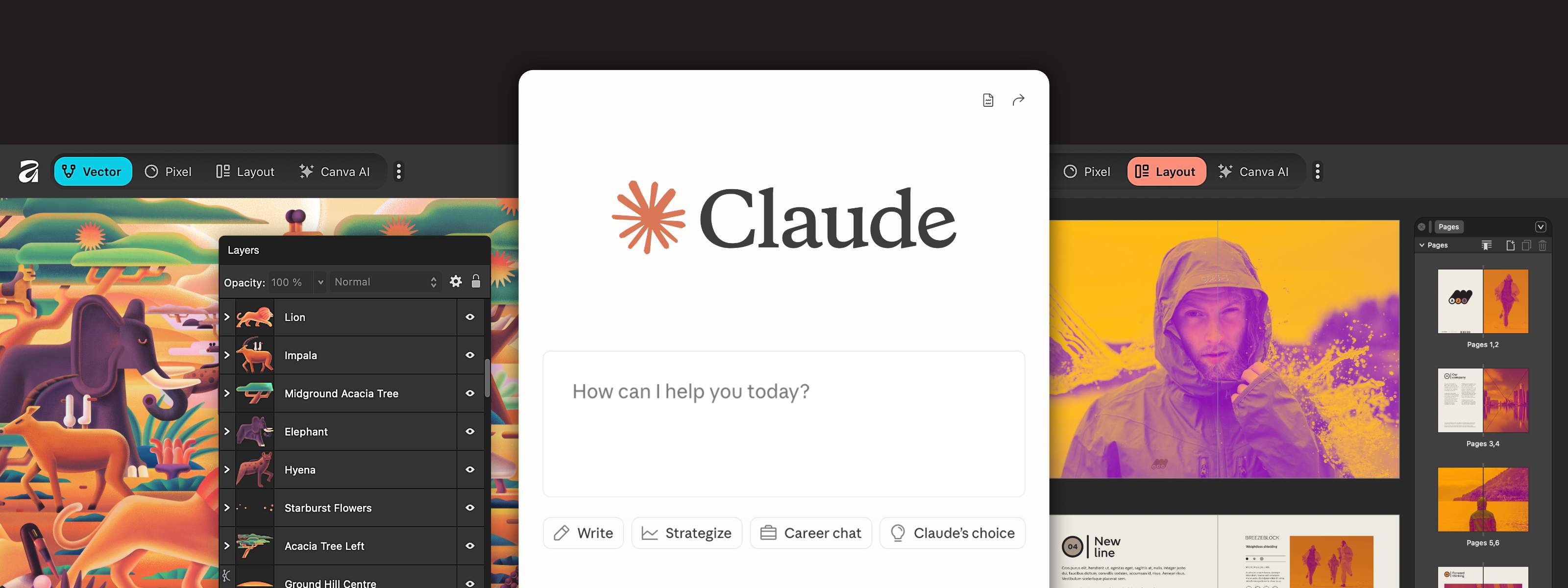
Yavaş olan tasarımın kendisi değil. Asıl zaman alan, etrafındaki süreçler.
Katmanları yeniden adlandırmak, öğeleri tekrar boyutlandırmak, dosyaları temizlemek, farklı versiyonları dışa aktarmak ve teslim için paketlemek bunlar arasında sayılabilir. Nihayetinde akışınızı bozan ve zamanınızı sessizce yiyip bitiren tüm o küçük, tekrarlayan adımlardan bahsediyoruz.
Artık bu adımları bir kez tanımlayıp gerisini Affinity’nin Claude için geliştirdiği yeni AI Connector özelliğine bırakabilirsiniz.
Ancak mesele sadece daha hızlı çalışmak değil. İşin yapılma şekli değişiyor. Araçlar arasında gezinip aynı işlemleri tekrarlamak yerine, Claude’a ne istediğinizi söylemeniz yeterli; isteğinizi doğrudan Affinity içinde sizin için gerçekleştiriyor.
Zamanla, çalışma tarzınıza göre şekillenen, tekrar tekrar kullanabileceğiniz yöntemler oluşturmaya başlar hale gelebilirsiniz. Yani henüz var olmayan bir özelliğe ihtiyacınız olduğunda, bunun geliştirilmesini beklemek zorunda kalmazsınız. Onu bizzat siz oluşturabilirsiniz.
Topluluktan şimdiden etkileyici kullanım örnekleri gördük, sizin neler yaratacağınızı görmek için de sabırsızlanıyoruz!
İşte gerçekten fark yaratan yedi yol.
Başlamadan önce, Claude ile çalışmaya dair birkaç ipucu.
Claude’u tek seferlik bir komut aracı gibi değil, birlikte çalıştığınız bir sistem gibi düşünmek faydalı olabilir. Bunu karşılıklı bir süreç olarak ele alın; istediğiniz sonucu verene kadar bu süreci ayarlayın, geliştirin ve şekillendirin.
Bir şeyi ortaya koyduktan sonra, onu genişletebilirsiniz. Farklı varyasyonlar, iyileştirmeler veya ilgili özellikler isteyin; çoğu zaman basit bir fikir, kullanışlı bir iş akışı setine dönüşür.
Daha geniş bir bakış açısıyla da başlayabilirsiniz. Yapmak istediğiniz şeyleri listeleyin ve Claude’un hangi özelliklerin geliştirilebileceğine dair öneriler sunmasına izin verin. Bu, aklınıza gelmeyen fikirleri keşfetmenin ve onları kullanılabilir hale getirmenin etkili bir yoludur.
Bu şekilde kullandıkça, onu bir araç gibi değil, çalışma biçiminizin bir parçası gibi görmeye başlarsınız.
1. Katmanlarınızı ve çalışma alanlarınızı otomatik olarak yeniden adlandırın
Dağınık duran belgeler, özellikle de iş teslimi sürecinde, her şeyi yavaşlatır.
Her şeyi manuel olarak yeniden adlandırmak yerine, Claude’dan net ve tutarlı katman ve çalışma alanı adları oluşturmasını isteyebilirsiniz; böylece dağınık bir dosya saniyeler içinde düzenli ve üretime hazır hale gelir.
Küçük bir değişiklik gibi görünse de, özellikle yüzlerce katman içeren dosyalarda bu özellik ciddi zaman kazandırır.
2. Her kanal için toplu boyutlandırma ve yeniden formatlama
Tek bir format için tasarım yapmak kolaydır. On farklı format için tasarım yaparken işler biraz ağırlaşmaya başlıyor.
Kampanyalar arasında çalışırken genellikle sosyal medya, basılı yayınlar ve web için birden fazla versiyona ihtiyaç duyarsınız. Bu da çoğu zaman aynı tasarımı farklı boyut ve teknik özelliklerde dışa aktarmak anlamına gelir.
Her birini tek tek yeniden oluşturmak veya dışa aktarmak yerine, Claude'dan düzeninizi bozmadan ana belgenizden her şeyi tek seferde oluşturmasını isteyebilirsiniz. Bu yaklaşım tekrarları ortadan kaldırır ve daha önemli işlere zaman ayırmanızı sağlar.
“Yapay zekâ benim yerime yeniden boyutlandırma yapıp bu sıkıcı işleri halledebiliyorsa, bu büyük bir avantaj. Bu sayede eğlenceli yaratıcı kısma odaklanabilir, geri kalanını yapay zekâya bırakabilirim.”
3. Bir belge içinde toplu düzenlemeler yapın
Claude, büyük çaplı değişiklikler yapmanız gerektiğinde de aynı derecede kullanışlıdır.
Yüzlerce sayfadaki resimlerin tonlarını ayarlamanız gerekiyorsa, bunu elle yapmak saatler sürebilir. Bunun yerine, değişikliği tek seferde tanımlayabilir ve saniyeler içinde belgenin tamamına verileri kaybetmeden uygulayabilirsiniz.
Üstelik bu sadece görsel düzenlemelerle sınırlı değildir; pek çok kullanım alanı vardır. Örneğin ızgaralarla çalışıyorsanız, Claude’dan tüm sayfalara veya seçilen sayfalara boşluk kurallarını uygulamasını isteyebilir, öğeleri ve metin kutularını anında hizalayabilirsiniz. Broşür ve katalog gibi işlerde bu tür görevler genellikle zaman alır, ancak artık böyle olmak zorunda değil.
“Bu toplu düzenlemeleri uyguladığınızda, bunlar profesyonel bir tasarımcının yapacağı gibi, verileri bozmadan gerçekleştirilir. Bu da istediğiniz zaman geri dönüp ince ayar yapabileceğiniz anlamına gelir.”
4. Dışa aktarma için vektör yollarını temizleyin ve optimize edin
İşi teslim etmeden önces SVG dosyalarını temizlemek, her zaman olması gerekenden daha uzun süren işlerden biri olmuştur.
Genellikle bu, bir kontrol listesi gerektirir. Fazla bağlantı noktalarını kaldırmak, yolları basitleştirmek, gereksiz verileri ayıklamak ve birimleri standartlaştırmak gibi.
Bunların her biriyle her seferinde tek tek uğraşmak yerine, neye ihtiyacınız olduğunu bir kez tarif edebilir ve işi Claude'a bırakarak tertemiz, üretime hazır bir dosya elde edebilirsiniz.
5. Müşteri teslimi için dosyaları tek seferde hazırlayın
Bir müşteri için dosya hazırlamak genellikle her şeyi doğru şekilde dışa aktarmak, yeniden adlandırmak ve tek bir yerde toplamak anlamına gelir. Bu süreç hızlıca iş yüküne eklenir.
Adım adım ilerlemek yerine, tüm süreci tek seferde tanımlayabilirsiniz:
“Bunları baskıya hazır PDF ve PNG olarak dışa aktar, müşteri standartlarına göre adlandır ve tek bir klasörde topla.”
Claude teknik süreci yönetir ve size masaüstünüzden doğrudan kullanabileceğiniz hazır dosyalar bırakır.
6. Kendi özelliklerinizi oluşturun
İşte burada işler gerçekten hareketleniyor. Artık ihtiyacınız olan özelliğin çıkmasını beklemek zorunda değilsiniz.
AI Connector ile, gerçek çalışma şeklinize göre kendi özelliklerinizi tanımlayabilirsiniz.
İster desen oluşturma, ister doku eşleme aracı, ister özel vektör efektleri olsun, ne istediğinizi tanımladığınızda bunu sizin için hazırlarız.
Gösterilen örnekte, basit bir komut satırı sayesinde, ayarlanabilir kontrollere sahip bir desen oluşturma aracı geliştiriyor. Arayüz dinamik olarak ortaya çıkıyor. Bunu gerektiğinde tekrar kullanmak üzere Betikler paneline kaydetmeniz mümkün.
Zamanla, çalışma tarzınıza tam olarak uyan bir dizi özellik oluşturmaya başlayabilirsiniz. Genel ve standart özelliklerden değil, size özel sorunları çözüme ulaştıran araçlardan bahsediyoruz.
“Tam olarak yapmak istediğim şeylere özgü özellikler oluşturabilmek, eskiden ‘istisnai durum’ diye göz ardı edilen şeylerin artık herkes tarafından yapılabilmesini sağlıyor.”
7. Vektör çalışmalarına daha organik bir his katın
Temiz vektörler, el yapımı hissi veren bir şeye ihtiyaç duyana kadar harikadır.
Her şey kusursuz şekilde pürüzsüz, hizalı ve matematiksel olarak eksiksiz olduğunda, özellikle illüstrasyon, hat sanatı veya daha doğal olması amaçlanan çalışmalarda ruhsuz bir his uyandırabilir.
Claude aracılığıyla oluşturulan özel bir "Eğrileri Pürüzlendirme" özelliği sayesinde, vektör yollarına organik deformasyonlar ekleyebilir böylece şekillerin daha doğal ve daha az mekanik görünmesini sağlayabilirsiniz. Ayrıca ayarlanabilir kontrollere sahip bir iletişim penceresi oluşturup efekte ihtiyaca göre ince ayar verebilirsiniz.
Bu, özellikle el çizimi tarzlar, eskitilmiş yazı tipleri ve organik dokular için oldukça kullanışlıdır. Aslında mükemmel geometriden uzaklaşıp biraz karakter katmak istediğiniz her yerde geçerlidir.
Üretime daha az, yaratıcılığa daha fazla zaman ayırın
İşte Affinity ve Claude'u kullanarak rutin işlerden kurtulmanın birkaç yolu.
Gününüzü yiyip bitiren tekrarlayan üretim işleri. İş akışınızı kesintiye uğratan küçük manuel işlemler. Hatta henüz mevcut olmasa da olmasını dilediğiniz araçlar.
Asıl değişen şey, işin nasıl yapıldığı. Her şeyi adım adım yapmak yerine, ihtiyacınızı tanımlayıp gerisini Affinity’ye bırakabilirsiniz. Uygulama artık sizin yönettiğiniz bir araçtan çok, size yanıt veren bir sisteme dönüşür.
Affinity AI Connector, yaratıcı sürecin yerini almaz. Aksine, o sürecin önünü açar ve araçları çalışma şeklinize göre uyarlama konusunda size daha fazla özgürlük tanır.
Affinity ve Claude'a Giriş
Kendi özelliklerinizi oluşturmaya hazır mısınız? Hemen başlamak ve adımları öğrenerek ilerlemek için Yardım Merkezi kılavuzumuza göz atın.
Yaratacağınız şeyleri görmek için sabırsızlanıyoruz!


