7 formas de automatizar tareas de diseño tediosas con Affinity y Claude
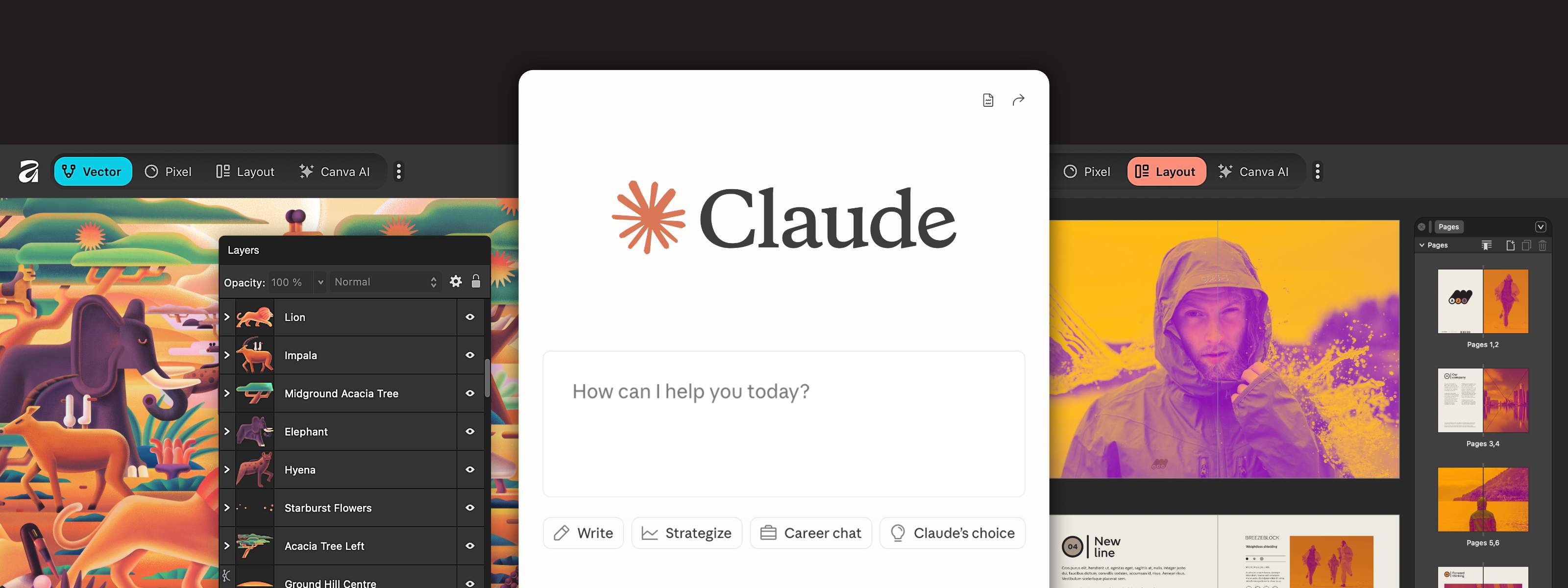
El diseño ya no es lo que más tiempo lleva, sino todo lo que lo rodea.
Cambiarle el nombre a las capas, cambiar el tamaño de los recursos, limpiar archivos, exportar versiones, preparar el trabajo para la entrega, etc., son tareas pequeñas y repetitivas que te sacan del ritmo y te hacen perder tiempo sin que te des cuenta.
Ahora puedes describir esos pasos una sola vez y dejar que Affinity se encargue del resto con el nuevo conector de IA de Affinity para Claude.
Pero no consiste solo en trabajar más rápido. Es un cambio en la forma de trabajar. En lugar de ir pasando de una herramienta a otra y repetir las mismas acciones una y otra vez, solo tienes que decirle a Claude lo que quieres y él se encargará de todo, directamente desde Affinity.
Con el tiempo, irás creando métodos reutilizables adaptados a tu forma de trabajar. Y, cuando necesites algo que aún no existe, no tendrás que esperar, ¡pues podrás crearlo tú mismo!
Ya hemos visto algunos ejemplos increíbles en la comunidad y estamos deseando ver lo que creas tú.
A continuación, te mostramos siete formas en las que esto marca una diferencia real.
Antes de empezar, te ofrecemos algunos consejos para trabajar con Claude
Es mejor pensar en Claude no tanto como una herramienta para generar prompts de un solo uso, sino más bien como algo con lo que trabajas. Trátalo como un proceso de interacción en el que ajustas, perfeccionas y das forma al comportamiento hasta que haga exactamente lo que necesitas.
Cuando hayas creado algo, puedes ir ampliándolo. Pide variaciones, mejoras o funciones relacionadas y verás cómo una simple idea se puede convertir en todo un conjunto de flujos de trabajo útiles.
También puedes empezar con un enfoque más amplio. Si hay cosas que te gustaría poder hacer, haz una lista y deja que Claude te sugiera funciones que desarrollar. Es una forma estupenda de descubrir ideas en las que quizá no habías pensado y convertirlas en algo que puedas utilizar.
Cuanto más lo uses con este enfoque, menos te parecerá una herramienta y más se convertirá en parte de tu forma de trabajar.
1. Renombra automáticamente tus capas y mesas de trabajo
Los documentos desordenados ralentizan todo el proceso, sobre todo en el momento de la entrega.
En lugar de renombrarlo todo manualmente, puedes pedirle a Claude que te genere nombres claros y coherentes para las capas y la mesa de trabajo. De este modo, podrás convertir un archivo desordenado en algo organizado y listo para la producción en cuestión de segundos.
Se trata de un pequeño cambio que puede ahorrarte mucho tiempo, sobre todo cuando trabajas con archivos que contienen cientos de capas.
2. Cambia el tamaño y el formato por lotes para cada canal
Diseñar para un solo formato es sencillo. Lo complicado empieza cuando hay que diseñar para diez.
Cuando trabajas en varias campañas, a menudo necesitas distintas versiones para las redes sociales, la impresión y la web. Eso suele requerir exportar el mismo diseño en diferentes tamaños y con diferentes especificaciones.
En lugar de reconstruir o exportar cada uno manualmente, puedes pedirle a Claude que genere todo a partir de tu documento maestro de una sola vez y sin alterar el diseño. Así evitarás las repeticiones y ganarás tiempo para tareas más importantes.
“Si la IA puede cambiar el tamaño y hacer el trabajo tedioso por mí, eso es una gran ventaja. Así puedo centrarme en la parte creativa y divertida, y dejar que la IA se encargue del resto”.
3. Haz ajustes en bloque dentro de un documento
Claude también es muy útil cuando necesitas realizar cambios a gran escala.
Si necesitas ajustar el tono de las imágenes en cientos de páginas, hacerlo a mano te llevaría horas. En su lugar, puedes describir el cambio una sola vez y aplicarlo de forma no destructiva a todo el documento en cuestión de segundos.
Y no solo sirve para editar imágenes, tiene muchas otras aplicaciones. Si trabajas con cuadrículas, por ejemplo, puedes pedirle a Claude que aplique reglas de espaciado a todas las páginas o solo a las seleccionadas para alinear los elementos y los cuadros de texto al instante. Este tipo de tareas suelen llevar mucho tiempo en cosas como folletos y catálogos, pero ahora ya no tiene por qué ser así.
“Cuando aplicas estas modificaciones en bloque, se realizan de forma no destructiva, tal y como lo haría un diseñador profesional. De ese modo, siempre puedes entrar y retocarlas tú mismo”.
4. Limpia y optimiza los trazados vectoriales para la exportación
Limpiar los archivos SVG antes de entregarlos es una de esas tareas que siempre lleva más tiempo del necesario.
Normalmente, hay que seguir una lista de verificación. Por ejemplo, eliminar puntos de anclaje sobrantes, simplificar trazados, eliminar datos innecesarios y estandarizar las unidades.
En lugar de tener que realizar todas estas tareas cada vez, puedes describir lo que necesitas una sola vez y dejar que Claude se encargue de ello para obtener un archivo limpio y listo para la producción.
5. Prepara los archivos para enviárselos al cliente en un solo paso
Preparar los archivos para un cliente suele implicar exportarlos, renombrarlos y agruparlos correctamente. El tiempo que se tarda en hacerlo se acumula rápidamente.
En lugar de hacerlo paso a paso, puedes describir todo el proceso de una sola vez:
“Exporta todo esto como archivos PDF y PNG listos para imprimir, renombra todos los archivos según las normas del cliente y agrúpalos en una sola carpeta”.
Claude se encarga de los detalles técnicos y te deja los archivos listos para enviarlos directamente desde tu escritorio.
6. Crea tus propias funciones
Aquí es donde realmente se abren nuevas posibilidades. Ya no tendrás que esperar a que esté disponible la función adecuada.
Con el conector de IA, puedes crear tus propias funciones según tu forma de trabajar.
Ya sea un generador de patrones, una herramienta de mapeo de texturas o efectos vectoriales personalizados, solo tienes que describir lo que quieres obtener y se creará para ti.
En el ejemplo que se muestra, un prompt sencillo crea un generador de patrones con controles ajustables. La interfaz se genera de forma dinámica y se puede guardar en el panel Scripts para volver a utilizarla cuando se necesite.
Con el tiempo, irás creando un conjunto de funciones adaptadas a tu forma de trabajar. No se trata de funciones genéricas, sino de herramientas que resuelven problemas específicos.
“Poder crear funciones específicas que se adapten exactamente a lo que quiero hacer, cosas que antes se habrían descartado por considerarse casos excepcionales, significa que todos los que somos ‘casos excepcionales’ ahora podemos crear exactamente lo que queremos”.
7. Dale un toque más orgánico a los diseños vectoriales
Los vectores limpios están muy bien, hasta que necesitas algo que parezca hecho a mano.
Cuando todo está perfectamente liso, alineado y es matemáticamente preciso, puede empezar a parecer un poco insulso, sobre todo en ilustraciones, letterings y otros elementos que se supone que deben ser más orgánicos.
Con la función de curvas rugosas personalizada creada por Claude, puedes añadir una distorsión orgánica a los trazados vectoriales e introducir irregularidades que hacen que las formas parezcan más naturales y menos mecánicas. También se genera un cuadro de diálogo con controles ajustables para que puedas ajustar el efecto a tu gusto.
Es especialmente útil para los estilos de dibujo a mano, las tipografías desgastadas o erosionadas y las texturas orgánicas. Es perfecta para aquellos casos en los que quieras alejarte de la geometría perfecta y añadir un toque de personalidad.
Dedica menos tiempo a la producción y más a crear
Estas son solo algunas formas en las que puedes usar Affinity y Claude para eliminar el trabajo repetitivo.
Las tareas repetitivas de producción que te quitan tiempo cada día. Esos pequeños pasos manuales que te sacan del ritmo. Incluso las herramientas que te gustaría que existieran, pero que aún no existen.
Lo que cambia es la forma de trabajar. En lugar de realizar todas las tareas una por una, puedes describir lo que necesitas y dejar que Affinity se encargue de hacerlo. La aplicación empieza a parecer menos algo que utilizas y más algo que se adapta a ti.
El conector de IA de Affinity no sustituye la parte creativa. Simplemente te allana el camino y te da más libertad para adaptar las herramientas a tu forma de trabajar.
Primeros pasos con Affinity y Claude
¿Estás listo para crear tus propias funciones? Echa un vistazo a nuestra guía del Centro de Ayuda para empezar ya mismo; te guiará paso a paso.
¡Estamos deseando ver lo que creas!


